


Choisir le bon logiciel de retouche photo est l’une des décisions les plus importantes pour un photographe, qu’il soit débutant et en train d’apprendre les bases de l’édition, ou professionnel cherchant à affiner un flux de travail exigeant, à fort volume et sensible à la colorimétrie.
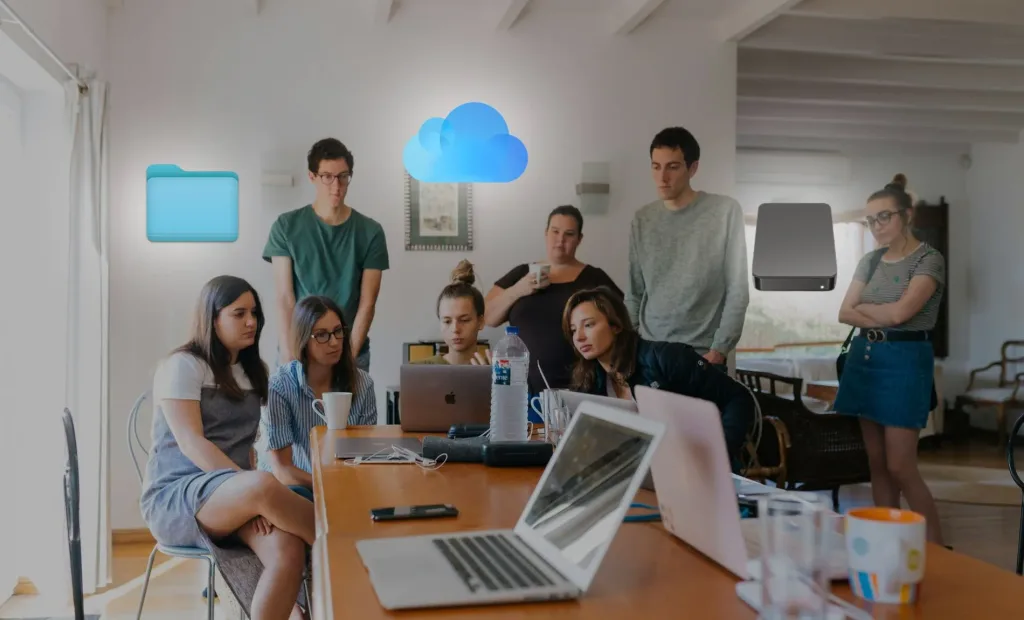
Avant même de comparer les listes de fonctionnalités, un élément compte encore davantage : disposer d’une photothèque claire et bien organisée. Lorsque les images sont dispersées entre plusieurs dossiers, disques ou applications, les choix de retouche deviennent souvent réactifs au lieu d’être réellement maîtrisés. Un logiciel d’organisation photo comme Peakto permet d’abord de réunir ses images, pour que le choix du logiciel de retouche relève d’une vraie décision de workflow, et non d’un pari.
Réponse rapide
Il n’existe pas un seul « meilleur » logiciel de retouche photo pour tout le monde.
Les professionnels choisissent leurs outils en fonction de leur manière de travailler : développement RAW, maîtrise de la couleur, gestion de catalogue, retouche avancée, ou rapidité d’exécution. Les sept solutions ci-dessous sont largement utilisées par les professionnels, car chacune excelle dans un rôle précis du flux de travail de retouche photo.
Comment choisir le bon logiciel de retouche photo
Avant de comparer les outils, il est utile de comprendre comment se déroule réellement une retouche photo.
La plupart des workflows professionnels commencent par des vérifications techniques — par exemple lire l’histogramme pour valider l’exposition — puis passent au réglage de la balance des blancs, à l’ajustement du contraste, puis à la saturation, avant d’aborder la retouche fine ou le compositing.
Gardez donc en tête ces questions :
- Travaillez-vous surtout sur de grands volumes d’images, ou sur des photos individuelles ?
- Avez-vous besoin d’une gestion de catalogue, ou uniquement d’outils de retouche ?
- Avez-vous recours à la retouche avancée et au photomontage ?
- Préférez-vous la rapidité et l’automatisation, ou un contrôle manuel très poussé ?
Le bon logiciel doit accompagner cette logique de travail, au lieu de vous obliger à contourner ses limites.

Top 7 Photo Editing Software — Comparison Table
| Logiciel | Points forts | Pour qui ? | Prix habituel | Compatibilité |
|---|---|---|---|---|
| Luminar Neo | Outils IA (Sky AI, Structure AI, Portrait AI), retouches créatives rapides | Débutants → professionnels créatifs | ~119,99 $ à 299 $ (licence perpétuelle ou abonnement) | Windows, macOS |
| Affinity Photo | Retouche pixel par pixel, calques, sans abonnement | Débutants → utilisateurs avancés | ~69,99 $ en achat unique | Windows, macOS, iPad |
| DxO PhotoLab | Débruitage DeepPRIME par IA, corrections optiques | Amateurs experts → professionnels | ~119,99 $ à 239,99 $ en achat unique | Windows, macOS |
| Capture One | Développement RAW haut de gamme, contrôle des couleurs, prise de vue connectée | Professionnels | ~299 $ en achat unique ou ~24 à 26 $/mois | Windows, macOS |
| Adobe Lightroom | Catalogue + retouche, préréglages, retouche par lots | Débutants → professionnels | ~11,99 $/mois ou ~19,99 $/mois avec Photoshop | Windows, macOS, iOS, Android |
| Adobe Photoshop | Retouche avancée, calques, compositing | Professionnels | ~19,99 $+/mois | Windows, macOS |
| Darktable | Retouche RAW non destructive, open source | Débutants → professionnels | Gratuit | Windows, macOS, Linux |
Quels sont les meilleurs logiciels de retouche photo ?
1. Luminar Neo
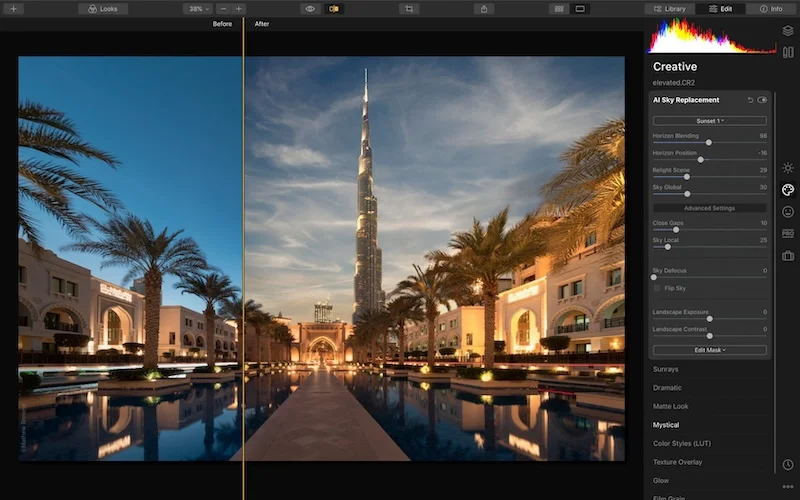
Luminar Neo est un logiciel de retouche photo piloté par l’IA, conçu pour simplifier et accélérer le travail d’édition.
Il est particulièrement utile lorsque vous souhaitez dépasser rapidement les étapes techniques — une fois l’exposition et la balance des blancs correctement réglées — pour vous concentrer sur l’interprétation créative de l’image.
Idéal pour : les photographes qui privilégient la rapidité, la créativité et l’automatisation
Plateformes : Windows, macOS
2. Affinity
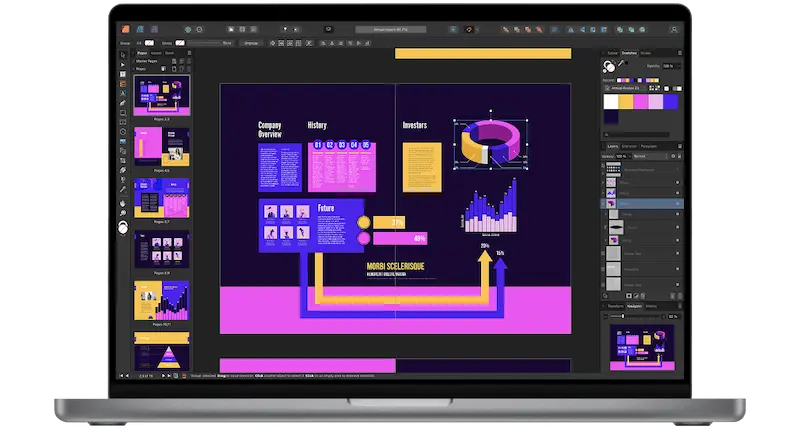
Affinity Photo offre un niveau de contrôle pixel par pixel comparable à Photoshop, mais sans abonnement.
Il est souvent utilisé après les ajustements globaux comme le contraste ou la saturation, lorsque l’image demande une retouche détaillée, des masques précis ou du compositing.
Idéal pour : les photographes qui veulent un contrôle avancé sans coût récurrent
Plateformes : Windows, macOS, iPad
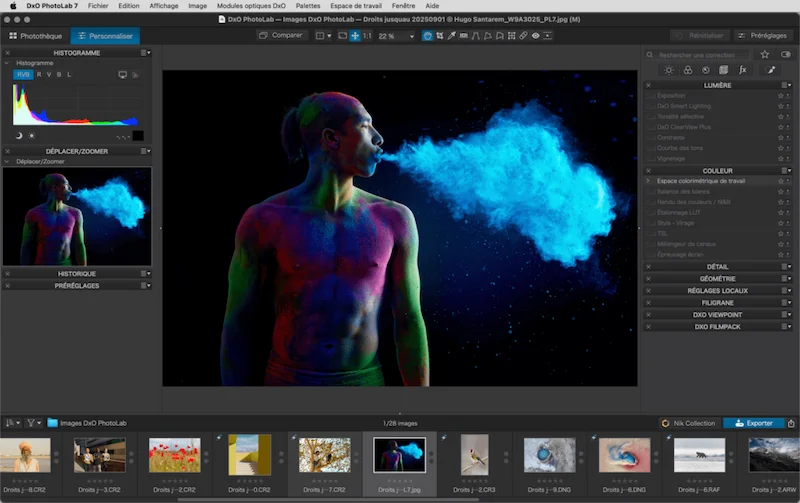
3. DxO PhotoLab
DxO PhotoLab est reconnu pour la qualité de ses améliorations techniques de l’image.
Il intervient souvent tôt dans le workflow, juste après la vérification de l’exposition à l’aide de l’histogramme, pour nettoyer le bruit numérique et appliquer les corrections optiques avant le début des retouches créatives.
Idéal pour : les photographes travaillant en lumière difficile ou à haute sensibilité ISO
Plateformes : Windows, macOS
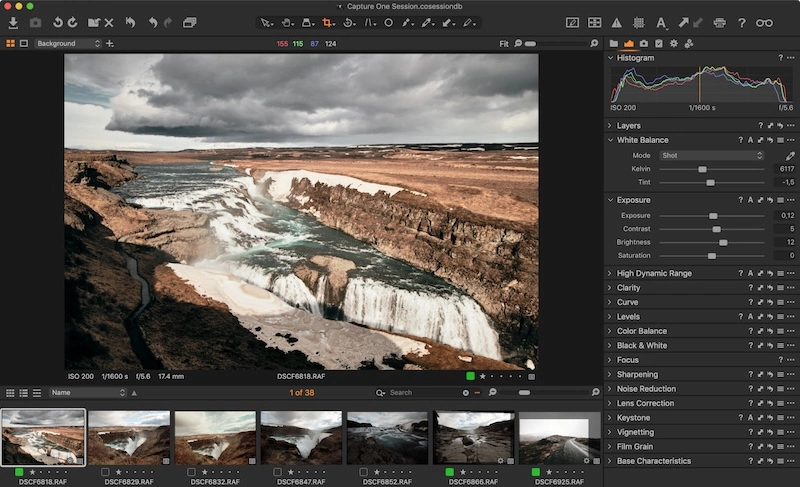
4. CaptureOne
Capture One est largement utilisé par les professionnels qui accordent une importance centrale à la précision colorimétrique.
Ses outils s’intègrent particulièrement bien aux workflows dans lesquels la balance des blancs et le contraste sont traités comme des étapes précises et délibérées, et non comme de simples corrections rapides.
Idéal pour : les photographes de studio, de mode et de commande
Plateformes : Windows, macOS
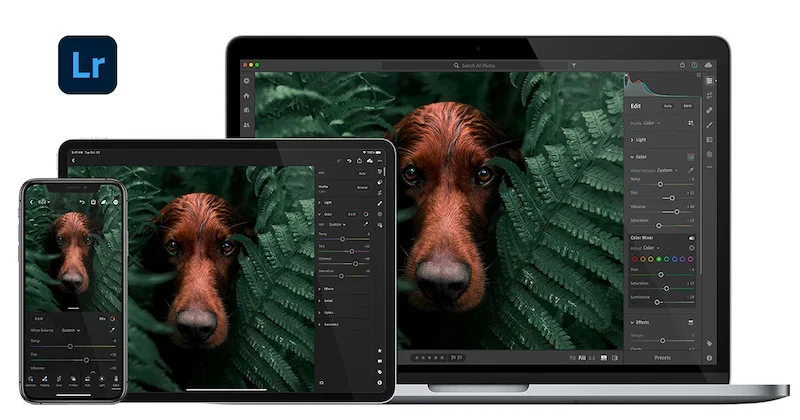
5. Adobe Lightroom
Adobe Lightroom réunit l’organisation et la retouche photo dans un même environnement.
Il prend en charge l’ensemble du workflow — de la correction d’exposition et de la lecture de l’histogramme, jusqu’à l’équilibre colorimétrique, au contraste et à la saturation — ce qui en fait un choix très populaire chez les photographes qui gèrent de grandes photothèques.
Idéal pour : les photographes qui traitent de gros volumes d’images
Plateformes : Windows, macOS, iOS, Android
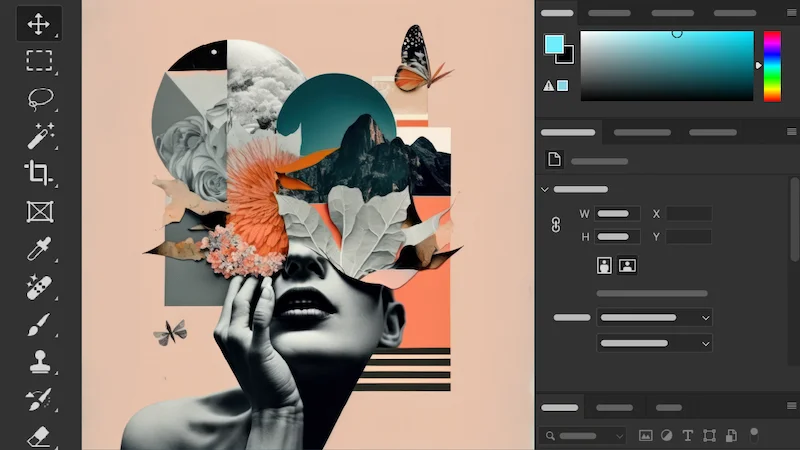
6. Adobe Photoshop
Adobe Photoshop reste incontournable dès que la retouche dépasse les ajustements globaux.
Il entre généralement en jeu une fois l’exposition, l’équilibre des couleurs, le contraste et la saturation finalisés, lorsque l’on a besoin d’une retouche de précision, d’un photomontage complexe ou d’un travail graphique avancé.
Idéal pour : la retouche haut de gamme et les modifications complexes
Plateformes : Windows, macOS
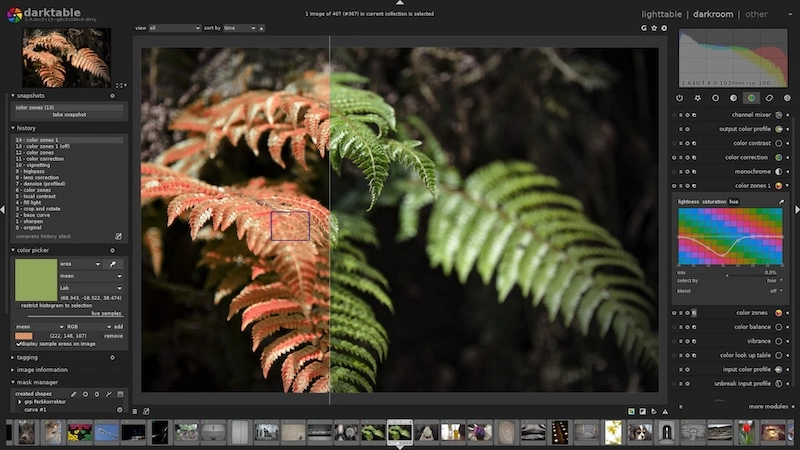
Darktable est un puissant logiciel open source de développement RAW, conçu autour d’un flux de travail non destructif.
Il permet aux photographes de suivre toute la chaîne de retouche — exposition, analyse de l’histogramme, balance des blancs, contraste et saturation — sans investir dans un logiciel payant.
Idéal pour : les photographes à la recherche d’un outil gratuit de niveau professionnel
Plateformes : Windows, macOS, Linux
Logiciel, matériel et workflow
Même le meilleur logiciel peut sembler limité sur un matériel inadapté. Une retouche fluide — surtout avec de gros fichiers RAW — dépend aussi d’un ordinateur suffisamment performant pour la photo, ainsi que d’un écran correctement calibré.
Quand les outils et le workflow sont bien alignés, la retouche cesse d’être un combat contre le logiciel et devient un travail de discernement et d’affinage.
Le logiciel doit servir le workflow, pas l’inverse
Le meilleur logiciel de retouche photo n’améliore pas, à lui seul, la qualité d’une image.
En revanche, il rend les bonnes décisions plus faciles à reproduire.
Une fois les fondamentaux maîtrisés — de la lecture de l’histogramme à l’ajustement de la balance des blancs, du contraste et de la saturation — le logiciel devient un partenaire discret, au lieu d’être le centre de l’attention. C’est ensuite seulement que l’exploration de techniques plus avancées de retouche prend tout son sens.